March 29, 2026



 Written by Adrian
 Möchtest du Smart IPTV auf Amazon Stick installieren, aber weißt nicht, wie du starten sollst? Keine Sorge, es ist einfacher, als du denkst! Mit dem Fire TV Stick verwandelst du deinen normalen Fernseher in ein smartes Entertainment-Center. In dieser Anleitung zeige ich dir Schritt für Schritt, wie du die beste App findest und installierst, um deine IPTV-Linie optimal zu nutzen. Egal ob du einen Fire TV Stick 4K, Lite oder die neueste Generation besitzt – die Vorgehensweise ist fast immer gleich.
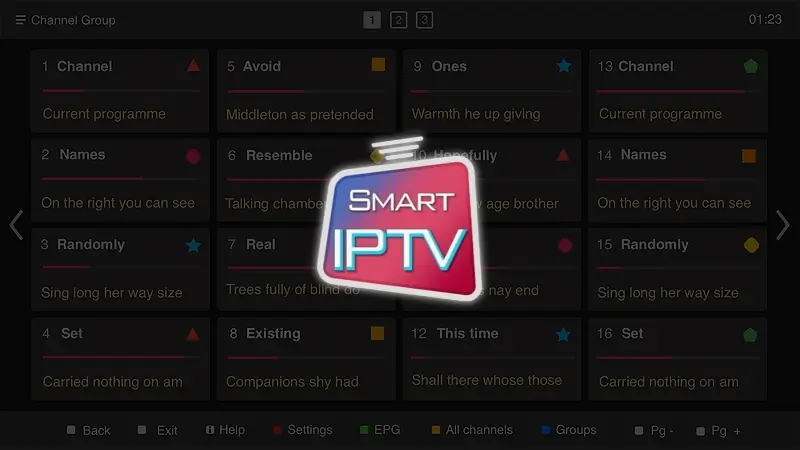
Der Amazon Fire TV Stick ist einer der beliebtesten Streaming-Sticks weltweit – und das aus gutem Grund. Er ist klein, günstig und leistungsstark. Für IPTV-Nutzer ist er perfekt, weil er problemlos mit Playlisten im M3U-Format umgehen kann und eine benutzerfreundliche Oberfläche bietet. Wenn du IPTV Amazon Fire TV Stick kombinierst, erhältst du eine Lösung, die sowohl für Anfänger als auch für Fortgeschrittene geeignet ist. Du brauchst keine teure Set-Top-Box mehr; der Stick passt in jede Jackentasche und läuft über das normale HDMI-Kabel an deinem Fernseher. Zudem unterstützt der Fire TV Stick die meisten gängigen Audio- und Videoformate, sodass du deine Lieblingssender in gestochen scharfer Qualität genießen kannst.
Ein weiterer Pluspunkt: Durch die Integration von Alexa kannst du viele Funktionen per Sprachsteuerung bedienen. Sagen wir einfach mal „Alexa, öffne Smart IPTV“ – und schon startet deine App. Das macht die Bedienung besonders komfortabel, auch für weniger technikaffine Familienmitglieder.
Viele Nutzer suchen nach dem Begriff smart iptv amazon stick und sind verwirrt, wenn sie die klassische “Smart IPTV” (SIptv) App nicht sofort im Amazon Appstore finden. Das liegt daran, dass sich die Verfügbarkeit dieser Apps im Laufe der Zeit geändert hat. Aber keine Panik! Es gibt eine Methode, die garantiert funktioniert: das “Sideloading”. Dabei wird die App nicht über den offiziellen Store, sondern direkt als Installationsdatei (APK) auf den Stick geladen. Das ist völlig legal, solange Sie IPTV erwerben legal.
Bevor du loslegst, musst du deinen Stick entsperren:
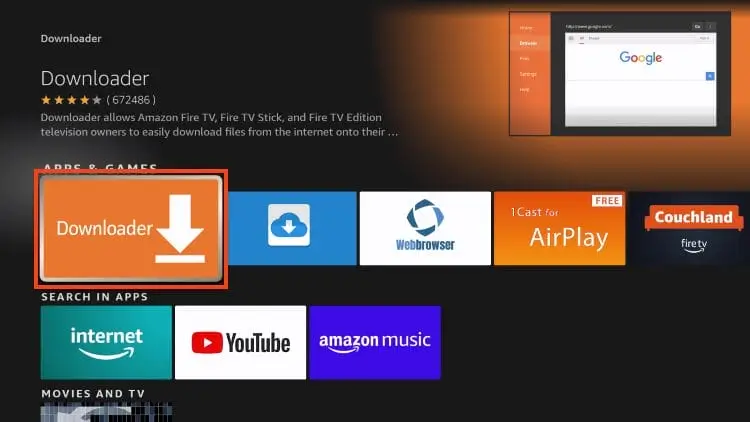
Der Downloader ist die wichtigste App, um externe Software zu laden.
Jetzt geht es ans Eingemachte. Wenn du smart iptv auf amazon stick installieren deutsch suchst, ist die App “SIptv” (Smart IPTV) immer noch der Klassiker.
siptv.app oder lade die APK-Datei von einer vertrauenswürdigen Quelle herunter (z. B. siptv.eu).Wichtig: Du benötigst für SIptv die MAC-Adresse deines Sticks. Diese findest du in der App unter “Settings”. Diese Adresse gibst du auf der offiziellen SIptv-Website ein, um deine Playlist hochzuladen. Nach einem Neustart der App werden deine Sender geladen.
Vielleicht suchst du nicht genau die klassische SIptv, sondern einen moderneren oder stabileren Player. In unserem ausführlichen Ratgeber zum Bester IPTV Player Für Fire TV Stick stellen wir dir die sieben besten Alternativen vor. Darunter findest du Apps wie:
Wenn du dich für einen dieser Player entscheidest, funktioniert die Installation ähnlich wie oben beschrieben über den Downloader. Du musst nur die APK-Datei des jeweiligen Players herunterladen. Achte darauf, nur von offiziellen Seiten oder den bekannten Entwickler-Websites herunterzuladen, um Schadsoftware zu vermeiden.
Ein häufiges Problem ist, dass die Apps nach einiger Zeit nicht mehr richtig funktionieren. Deshalb ist es wichtig, smart iptv auf amazon stick aktualisieren zu können. Anders als im Google Play Store aktualisieren sich Sideload-Apps nicht automatisch. Du hast zwei Möglichkeiten:
Ich empfehle, etwa einmal im Monat zu prüfen, ob eine neue Version deiner Lieblings-IPTV-App verfügbar ist. Oft bringen Updates neue Funktionen, verbesserte Stabilität und wichtig: Sicherheitspatches.
Damit du lange Freude an deinem Setup hast, hier ein paar Profi-Tipps:
IPTV in 4K-Qualität benötigt eine stabile Leitung. Ich empfehle mindestens 50 Mbit/s im Download. Nutze, wenn möglich, ein LAN-Kabel über den Ethernet-Adapter für den Fire TV Stick. Das eliminiert WLAN-Schwankungen. Falls du WLAN nutzt, stelle sicher, dass dein Stick eine gute Verbindung zum Router hat – idealerweise im 5-GHz-Band.
Die App ist nur der Player. Um Inhalte zu sehen, brauchst du einen Dienstleister. Hier kommt die Qualität des Anbieters ins Spiel. Achte darauf, dass du einen zuverlässigen Partner wählst. Schau dir gerne unsere Angebote an, wenn du auf der Suche nach einer stabilen IPTV line kaufen möchtest. Ein guter Anbieter bietet dir einen 24/7-Support, eine hohe Serververfügbarkeit und eine große Auswahl an internationalen Sendern.
Wenn die App ruckelt, hilft oft ein einfacher Neustart des Sticks oder das Leeren des App-Caches. Gehe dazu in die Einstellungen des Fire TV Sticks > Anwendungen > Verwaltete installierte Anwendungen > Wähle deine IPTV-App > Cache leeren. Das löst viele Performance-Probleme, ohne dass du die App neu installieren musst.
Wenn du viele Aufnahmen machen möchtest oder eine sehr große Playlist hast, kann ein externer USB-Speicher über einen OTG-Adapter helfen. So wird der interne Speicher des Fire TV Sticks entlastet und die App läuft flüssiger.
| Funktion | Kostenlose Player (z.B. Smarters) | Premium Player (z.B. Tivimate) |
| Kosten | 0€ (oft mit Werbung) | Einmalige Zahlung (~10€) oder Jahresabo |
| Oberfläche | Einfach, funktional | Modern, anpassbar, EPG im TV-Stil |
| Aufnahmen | Meist nicht verfügbar | Ja, oft integriert (mit externem Speicher) |
| Mehrere Playlists | Begrenzt | Unbegrenzt, mit separaten Einstellungen |
| EPG (Programmzeitschrift) | Oft nur einfach | Vollständig, mit Suchfunktion und Erinnerungen |
| Empfehlung | Für Einsteiger | Für Vielschauer und Fortgeschrittene |
Wenn du Wert auf eine schöne Optik legst und deine Sender in einer übersichtlichen TV-Zeitschrift (EPG) sehen möchtest, lohnt sich der kleine Aufpreis für einen Premium-Player. Viele bieten auch eine Testphase an, sodass du unverbindlich ausprobieren kannst, ob der Mehrwert für dich spürbar ist.
Die Installation ist sprachunabhängig. Viele Apps bieten mittlerweile ein deutsches Menü. Achte bei der Einrichtung darauf, dass du die deutsche Sprache auswählst.
Nach einem Systemupdate des Sticks werden manchmal die Berechtigungen für “Apps aus unbekannten Quellen” zurückgesetzt. Gehe einfach erneut in die Entwickleroptionen und aktiviere sie wieder.
Die Installation der Player Apps ist vollkommen legal. Die Legalität hängt vom Inhalt der abgespielten Playlist ab. Achte darauf, dass du nur Inhalte streamst, für die du die entsprechenden Rechte besitzt oder die von einem lizenzierten IPTV Anbieter stammen.
Ich empfehle, alle 2-3 Monate manuell nach einer neuen Version der App zu suchen, um Sicherheitslücken zu schließen und neue Funktionen zu erhalten.
Ein Fire TV Stick 4K oder 4K Max ist ideal, weil er genügend Leistung für hochauflösende Streams und eine flüssige Bedienung hat. Der Fire TV Stick Lite reicht für HD-Inhalte ebenfalls aus, kann bei 4K aber an seine Grenzen stoßen.
Ja, du kannst beliebig viele Apps installieren. Beachte jedoch den begrenzten internen Speicher des Sticks. Bei älteren Modellen mit nur 8 GB kann es schnell eng werden.
Du siehst, die Technik ist schnell erklärt. Jetzt fehlt nur noch der passende Service, um deine neuen Apps mit Leben zu füllen. Warte nicht länger und hol dir die beste Unterhaltung nach Hause! Egal ob du einen kurzen Zeitraum testen möchtest oder gleich ein Jahresabo planst – bei uns findest du faire Konditionen und einen zuverlässigen Support.

Jetzt IPTV Code kaufen und sofort Zugriff auf Tausende TV Kanäle, Filme und Serien erhalten. Schnell, sicher und zuverlässig.