March 29, 2026



 Written by Adrian
 Viele möchten ihre IPTV-Streams kostenlos und ohne Extra-App abspielen – der VLC Player scheint da die einfachste Lösung zu sein. Die gute Nachricht: IPTV in VLC Player einzurichten ist wirklich nicht schwer, wenn du die richtigen Schritte kennst.
Eine aktive IPTV-Linie im M3U-Format und den kostenlosen VLC Media Player – mehr braucht es wirklich nicht.
Medien → Netzwerk-Stream öffnen → M3U-Link einfügen → Wiedergabe drücken. Das war’s.
Ja, VLC läuft auf dem Fire TV Stick, ist dort aber weniger komfortabel als spezialisierte IPTV-Apps.
M3U-Link prüfen, Internetverbindung testen und VLC auf die neueste Version aktualisieren.
Für den schnellen Einstieg ja – für den Alltag empfehlen sich aber spezialisierte IPTV-Apps mit EPG und mehr.
IPTV in VLC Player zu nutzen ist für viele die erste Wahl: Der Player ist kostenlos, läuft auf fast jedem Gerät und braucht keine komplizierte Installation. Kein Wunder also, dass so viele genau nach dieser Kombination suchen. Aber selbst wenn die Einrichtung auf den ersten Blick einfach klingt, gibt es ein paar Fallen, in die man leicht tappt – besonders wenn der Stream einfriert oder gar nicht erst lädt.
In diesem Artikel erklären wir dir alles Schritt für Schritt: von der Einrichtung über typische Fehlermeldungen bis hin zum ehrlichen Vergleich mit spezialisierten IPTV-Apps. Und falls du noch keine IPTV-Linie hast, findest du bei IPTV Linie 4K IPTV alles, was du für den Start brauchst.
Bevor du loslegst, prüfe kurz diese drei Dinge – dann klappt es beim ersten Versuch:
Ein typischer M3U-Link sieht so aus: http://server.example.com:8080/get.php?username=NAME&password=PW&type=m3u – du bekommst ihn von deinem IPTV-Anbieter direkt nach der Buchung, meistens innerhalb weniger Minuten per E-Mail. VLC liest diesen Link aus und zeigt alle enthaltenen Kanäle in der Playlist an, ganz ohne Zusatzsoftware.
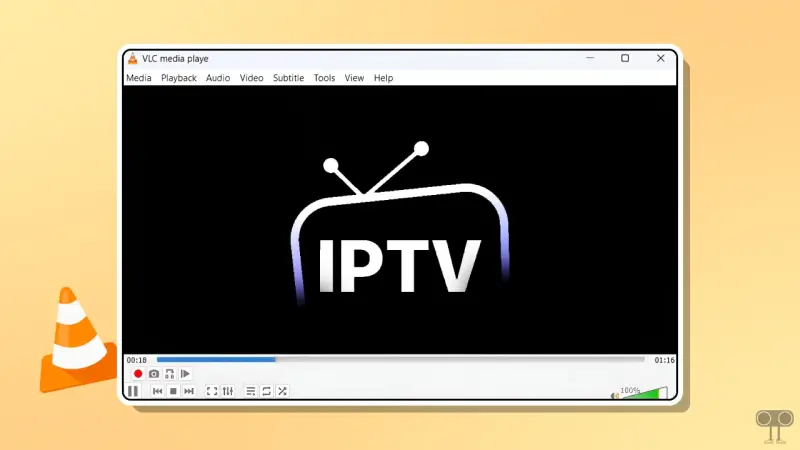
Zuerst brauchst du eine funktionierende IPTV-Linie. Im Shop von iptvlinie4k.de kannst du eine IPTV Line kaufen – wahlweise für 3, 6 oder 12 Monate. Nach der Bestellung bekommst du deinen persönlichen M3U-Link per E-Mail zugeschickt, gewöhnlich in wenigen Minuten.
Sobald du deinen M3U-Link hast, geht’s weiter:
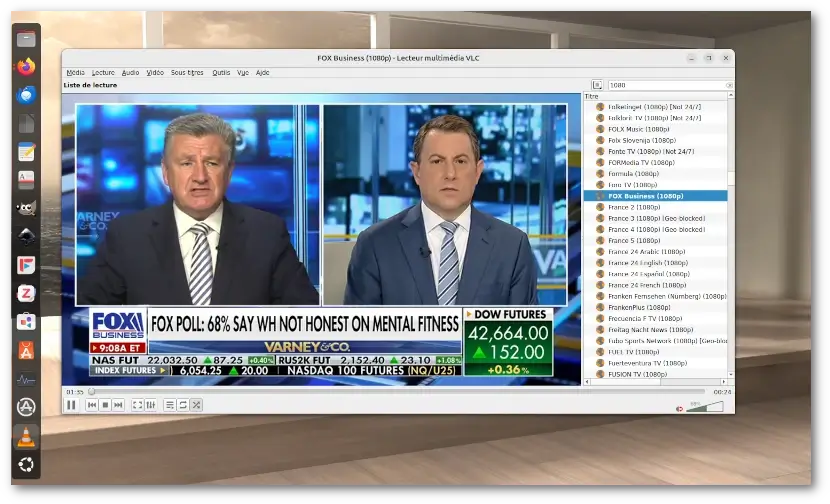
VLC lädt jetzt die Senderliste und startet automatisch. Je nach Größe der Liste kann das ein paar Sekunden dauern – das ist völlig normal. Anschließend siehst du alle Kanäle in der Playlist-Ansicht.
Damit du die vlc iptv senderliste nicht jedes Mal neu eingeben musst, speichere sie als lokale Playlist:
Du hast jetzt deine Senderliste als .xspf-Datei gespeichert. Per Doppelklick öffnet sie sich direkt in VLC – kein erneutes Eintippen nötig.
Den VLC Player IPTV auf dem Fire TV Stick zu verwenden klingt verlockend: Einmal eingerichtet und IPTV bequem am Fernseher genießen. Das funktioniert tatsächlich – VLC ist im Amazon App Store als Fire-TV-App erhältlich.
Die Einrichtung läuft genauso wie am PC: VLC öffnen → Medien → Netzwerk öffnen → M3U-Link einfügen. Allerdings ist die Navigation über die Fernbedienung etwas umständlich, da VLC nicht speziell für TV-Geräte optimiert ist. Besonders das Umschalten zwischen Kanälen und das Suchen in langen Senderlisten macht wenig Spaß.
Unser Tipp: Für den Fire TV Stick gibt es deutlich bessere Alternativen. In unserem Vergleich der besten IPTV Player für Windows PC erfährst du auch, welche Apps speziell für TV-Geräte und Sticks entwickelt wurden – mit elektronischem Programmguide (EPG), Favoritenlisten und automatischem Stream-Neustart bei Verbindungsabbruch.
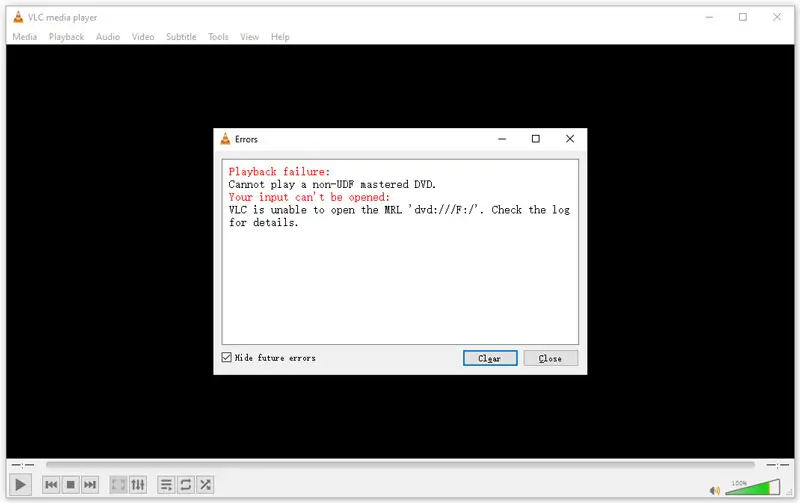
Wenn IPTV nicht in VLC Player läuft, liegt das fast immer an einem von wenigen bekannten Problemen. Die häufigsten Fehler und ihre Lösungen findest du hier:
| Problem | Mögliche Ursache | Lösung |
| Stream lädt nicht | Falscher oder abgelaufener M3U-Link | Link erneut aus der E-Mail kopieren, auf Tippfehler prüfen |
| Bild friert ein / ruckelt | Zu langsame Internetverbindung | Mindestens 10 Mbit/s sicherstellen; andere Geräte kurz trennen |
| Kein Ton vorhanden | Falsche Audio-Spur ausgewählt | Audio → Audiospurverwaltung → andere Spur wählen |
| VLC stürzt ab | Veraltete VLC-Version | VLC auf die neueste Version aktualisieren (videolan.org) |
| EPG fehlt komplett | VLC hat keinen eingebauten EPG | Auf eine spezialisierte IPTV-App umsteigen |
Wenn das Problem weiter besteht, liegt es oft an der IPTV-Linie selbst – zum Beispiel, weil das Abo ausgelaufen ist oder zu viele Geräte gleichzeitig verbunden sind. Bei IPTV Linie 4K IPTV kannst du deinen Abostatus jederzeit prüfen und bei Bedarf verlängern.
VLC ist ein toller Allrounder und absolut okay für den Start. Wer IPTV aber täglich schaut, merkt schnell, dass spezialisierte Apps deutlich mehr Komfort bieten:
Apps wie TiviMate, IPTV Smarters Pro oder Perfect Player sind von Grund auf für IPTV entwickelt – das merkt man im täglichen Betrieb deutlich. Wer sich über VLC als Programm genauer informieren möchte, findet alle Details auf videolan.org, der offiziellen Projektseite.
Ja, IPTV in VLC Player ist eine solide und völlig kostenlose Lösung – besonders für alle, die schnell und unkompliziert loslegen wollen. Für den täglichen Gebrauch und für mehr Stabilität empfehlen sich aber spezialisierte IPTV-Apps, die genau für diesen Zweck gebaut wurden.
Und das Wichtigste: Egal welchen Player du nutzt, du brauchst immer eine zuverlässige IPTV-Linie. Die Linie ist das Fundament – der Player nur das Werkzeug. Entscheide dich für einen Anbieter, dem du vertraust, der stabile Streams liefert und bei Problemen schnell reagiert.
Der VLC Player selbst ist kostenlos. Für die IPTV-Inhalte brauchst du aber eine aktive IPTV-Linie von einem Anbieter – ohne Linie gibt es keinen Stream.
VLC unterstützt M3U- und M3U8-Dateien. Du kannst den Link direkt als Netzwerk-Stream eingeben oder eine lokal gespeicherte M3U-Datei öffnen – beides funktioniert.
VLC hat keine feste Kanalgrenze. Sehr große Senderlisten mit über 10.000 Kanälen können den Ladevorgang jedoch spürbar verlangsamen.
Ja, VLC ist für Windows, macOS und Linux verfügbar. Die Einrichtung und Bedienung ist auf allen Systemen nahezu identisch.
M3U ist das klassische Format für IPTV-Playlists, M3U8 ist eine Variante mit UTF-8-Codierung, die Sonderzeichen besser darstellt. Beide Formate funktionieren problemlos im VLC Media Player IPTV.
Ja, VLC ist auch für Android und iOS verfügbar. Du kannst dort genauso einen M3U-Link als Netzwerk-Stream eingeben und deine Kanäle direkt auf dem Handy genießen.
Bereit für dein IPTV-Erlebnis?
Hol dir jetzt deine IPTV-Linie und starte noch heute – in VLC oder einem anderen Player deiner Wahl. Stabile Streams, hunderte Sender, sofortige Freischaltung.

Jetzt IPTV Code kaufen und sofort Zugriff auf Tausende TV Kanäle, Filme und Serien erhalten. Schnell, sicher und zuverlässig.