March 29, 2026



 Written by Adrian
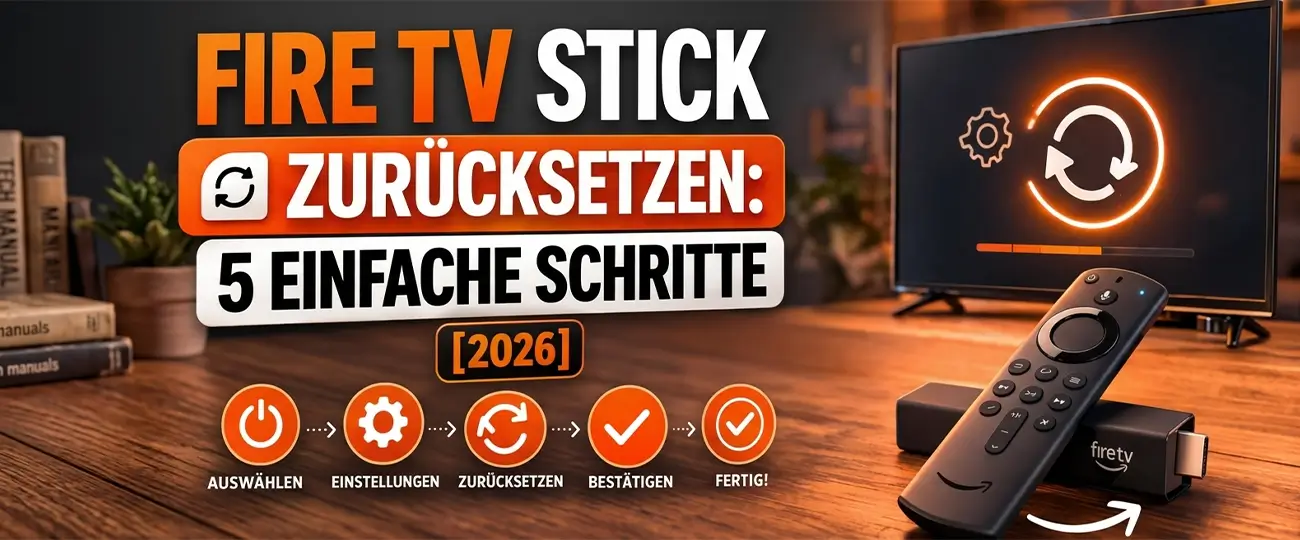
 Dein Fire TV Stick hängt sich auf, reagiert nicht mehr oder du möchtest das Gerät sauber weitergeben – das ist eine Situation, die viele Nutzer kennen. Mit den richtigen Schritten kannst du deinen Fire TV Stick zurücksetzen, ohne technische Vorkenntnisse zu brauchen, und bist in wenigen Minuten wieder startklar.
Halte Zurück-Taste und Home-Button gleichzeitig 10 Sek. gedrückt – oder gehe zu Einstellungen → Mein Fire TV → Auf Werkseinstellungen zurücksetzen.
Alle Apps, WLAN-Passwörter und lokale Einstellungen. Dein Amazon-Konto bleibt verknüpft, bis du es manuell trennst.
Ja! Über das Amazon-Dashboard am PC kannst du das Gerät remote deregistrieren – ganz ohne Knopfdruck.
Zwischen 3 und 5 Minuten. Das Gerät startet danach automatisch neu.
Ja. App neu installieren, IPTV-Code eingeben – fertig. Dein Abo läuft unverändert weiter.
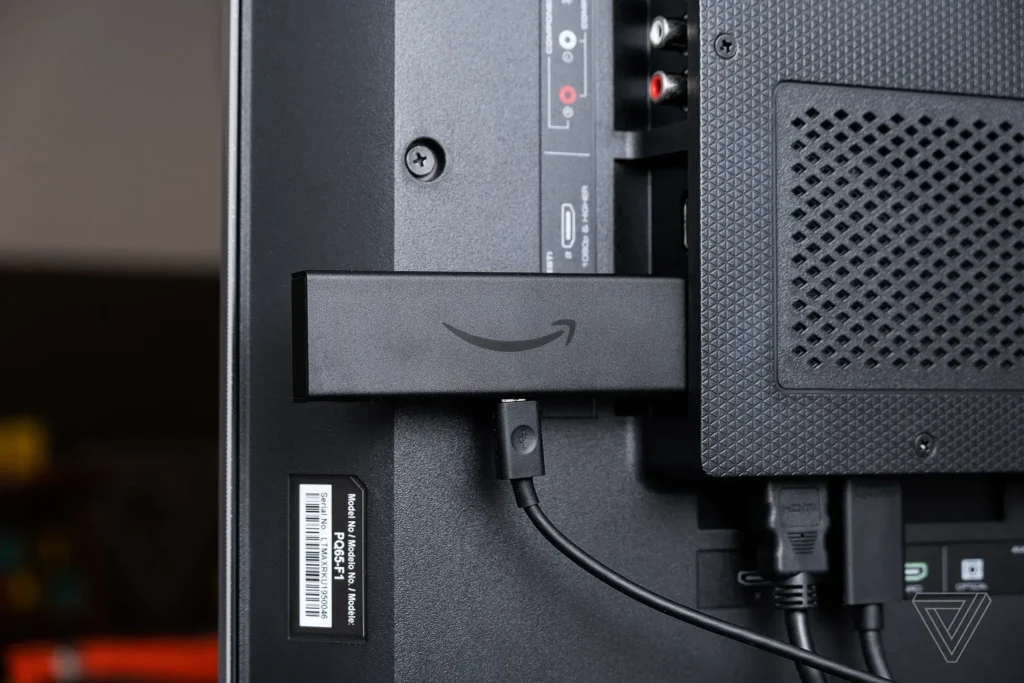
Bevor wir uns die Methoden genauer anschauen, lohnt es sich kurz zu fragen: Wann macht ein Reset eigentlich wirklich Sinn? Die häufigsten Gründe, die Nutzer nennen, sind diese:
Ein Werksreset ist dabei fast immer die sauberste Lösung – vergleichbar damit, ein Smartphone auf Werkseinstellungen zurückzusetzen. Alle Daten werden gelöscht, alle Einstellungen auf Null gesetzt, und das Gerät startet wie am ersten Tag.
Wenn du außerdem noch unsicher bist, ob ein Fire TV Stick überhaupt das richtige Gerät für dein IPTV-Setup ist, empfehlen wir dir unseren ausführlichen Vergleich: IPTV Box vs Fire Stick. Dort erklären wir genau, welches Gerät zu welchem Nutzungstyp am besten passt.
Die schnellste und unkomplizierteste Möglichkeit ist das Fire TV Stick Fernbedienung zurücksetzen per Tastenkombination. Alles, was du brauchst, ist die mitgelieferte Alexa Voice Remote – kein Menü, kein PC, kein Aufwand.
Wichtig: Trenne das Gerät während des Vorgangs auf keinen Fall vom Strom. Das kann zu Fehlern führen und den Stick im schlimmsten Fall unbrauchbar machen. Warte geduldig – der gesamte Prozess dauert in der Regel zwischen 3 und 5 Minuten.
Danach startet das Gerät neu und begrüßt dich mit dem Einrichtungsassistenten, als käme es frisch aus der Verpackung.
Falls du Zugang zum Gerätemenü hast, ist diese Methode noch zuverlässiger. Das Fire TV Stick auf Werkseinstellung zurücksetzen über die Einstellungen funktioniert so:
Diese Methode ist besonders nützlich, wenn die Tastenkombination über die Fernbedienung nicht reagiert oder du absolut sicher gehen möchtest, dass alle Daten vollständig und sauber gelöscht werden. Übrigens: Wenn du nach dem Reset gleich wieder mit IPTV loslegen möchtest, dann schau dir die Angebote bei IPTV Linie 4K an. Dort findest du flexible Zugänge – von kurzen Testzeiträumen bis hin zu einem 6-Monate-IPTV-Paket, das besonders beliebt ist.
Die Fernbedienung ist verlegt, defekt oder einfach nicht zur Hand? Kein Problem. Das Fire TV Stick zurücksetzen am PC ist eine clevere Alternative, die viele gar nicht kennen – und sie funktioniert ohne eine einzige Taste am Gerät.
Die offizielle Amazon-Geräteverwaltung findest du unter amazon.de – Inhalte und Geräte verwalten.
Damit wird der Stick von deinem Konto getrennt. Beim nächsten Einschalten wird er so behandelt, als wäre er neu – du musst dich neu anmelden und alles frisch einrichten.
Bitte beachten: Diese Methode trennt das Konto, löscht aber nicht automatisch alle lokalen App-Daten. Für einen vollständigen Werksreset kombiniere sie mit Methode 2 über das Gerätemenü.
Nicht sicher, welche Methode am besten zu deiner Situation passt? Diese Übersicht hilft dir bei der Entscheidung:
| Methode | Schwierigkeit | Ohne Fernbedienung | Vollständiger Reset | Sofort nutzbar |
| Fernbedienung (Tastenkombination) | ⭐⭐⭐⭐⭐ Sehr einfach | ❌ Nein | ✅ Vollständig | ✅ Sofort |
| Einstellungsmenü (Gerät) | ⭐⭐⭐⭐ Einfach | ❌ Nein | ✅ Vollständig | ✅ Sofort |
| PC / Amazon-Dashboard | ⭐⭐⭐ Mittel | ✅ Ja | ⚠️ Teilweise | ✅ Sofort |
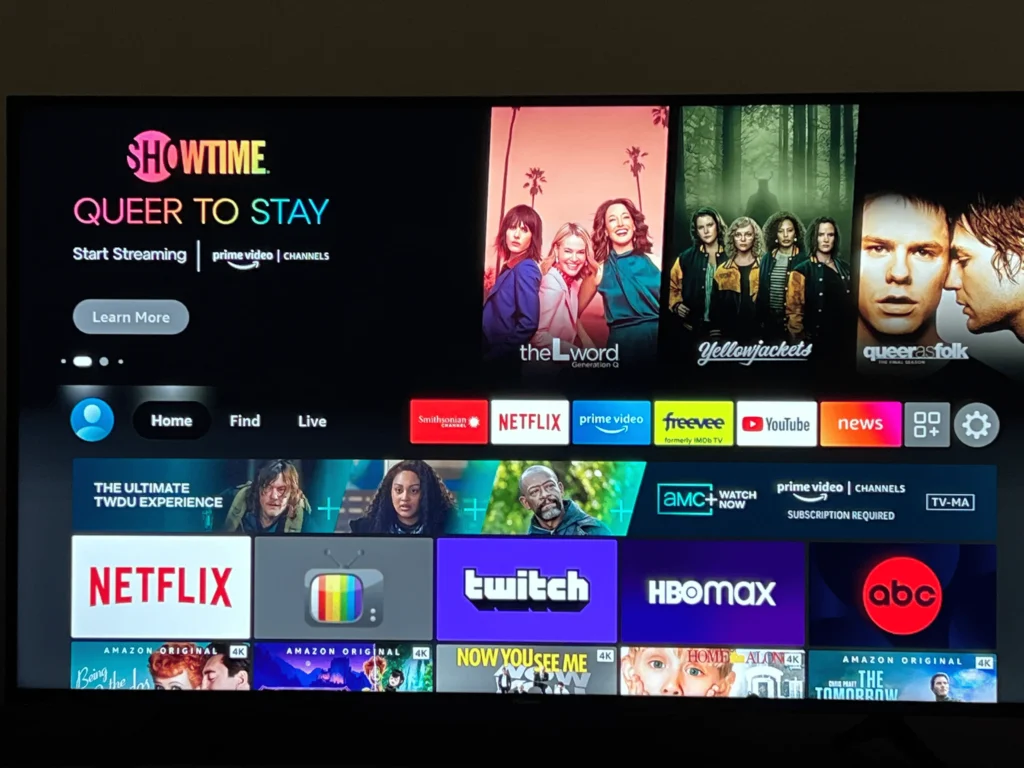
Sobald der Reset abgeschlossen ist, startet das Gerät automatisch neu und zeigt dir den Einrichtungsassistenten – genauso wie beim ersten Start. Du wirst Schritt für Schritt durch die Einrichtung geführt:
Für IPTV-Nutzer ist der Neustart nach dem Reset denkbar einfach: App installieren, IPTV-Code eingeben – und schon läuft alles wieder. Dein Abo bei deinem Anbieter bleibt dabei komplett unberührt.
Falls dein aktueller Zugang gerade ausgelaufen ist oder du ohnehin auf ein längeres Paket wechseln möchtest: Bei iptvlinie4k.de gibt es besonders günstige IPTV 12 Monate Pakete, die dir den monatlichen Aufwand ersparen und langfristig Geld sparen.
Manchmal läuft auch beim Reset nicht alles reibungslos. Hier sind die typischen Fallstricke und wie man sie überwindet:
Tausche zuerst die Batterien aus – das ist die häufigste Ursache. Wenn das nicht hilft, nutze die PC-Methode über dein Amazon-Konto.
Hab Geduld. Gelegentlich nimmt der Prozess mehr Zeit in Anspruch als vorgesehen. Warte mindestens 10 Minuten, bevor du das Gerät vom Strom trennst.
Das kann auf einen Hardware-Defekt hinweisen. Kontaktiere in diesem Fall direkt den Amazon-Kundenservice – das Gerät ist möglicherweise defekt.
Starte deinen Router neu und gib das WLAN-Passwort manuell ein. Falls das Problem weiterhin besteht, prüfe, ob andere Geräte eine Verbindung aufbauen können.
Das ist vollkommen normal – alle Apps werden beim Fire TV Stick zurücksetzen gelöscht. Lade sie einfach neu aus dem Amazon App-Store herunter. Deine Zugangsdaten für IPTV und andere Dienste bleiben natürlich gültig.
Ja, ein Werksreset setzt das Gerät komplett auf Grundeinstellungen zurück. WLAN, Amazon-Konto und Apps müssen neu eingerichtet werden.
Nein. Dein IPTV-Abo bleibt aktiv. Du installierst einfach die App neu und gibst deinen Code wieder ein – das dauert keine 2 Minuten.
Nein, ein Werksreset lässt sich nicht rückgängig machen. Notiere dir vorher wichtige Zugangsdaten, z. B. deinen IPTV-Code.
Nein, ein Werksreset lässt sich nicht rückgängig machen. Notiere dir vorher wichtige Zugangsdaten, z. B. deinen IPTV-Code.
Ein Neustart startet das Gerät neu, ohne Daten zu löschen. Ein Reset löscht alle Apps und Einstellungen – wie ein neues Gerät.
So oft du möchtest – ein Reset schadet dem Gerät nicht. Es handelt sich um eine offizielle Funktion von Amazon.
Genau dafür ist ein Werksreset ideal. Achte darauf, dass dein Amazon-Konto vorher vollständig getrennt wurde.
Du hast deinen Fire TV Stick erfolgreich zurückgesetzt? Dann ist jetzt der perfekte Moment, IPTV neu einzurichten. IPTV Linie 4K bietet dir über 20.000 Sender in HD und 4K – ohne Vertragsbindung, ohne lange Wartezeit. Einfach Paket wählen, Code erhalten und sofort loslegen.
IPTV Linie 4K – Dein zuverlässiger IPTV-Anbieter für Deutschland, Österreich und die Schweiz. Alle Pakete & Preise ansehen →

Jetzt IPTV Code kaufen und sofort Zugriff auf Tausende TV Kanäle, Filme und Serien erhalten. Schnell, sicher und zuverlässig.