March 29, 2026



 Written by Adrian
 Viele Nutzer scheitern beim Einrichten von IPTV auf ihrem Fire TV Stick – nicht weil es besonders schwierig ist, sondern weil sie einfach nicht wissen, wo sie anfangen sollen. Die Suche im Internet liefert oft widersprüchliche Anleitungen, veraltete Screenshots oder englischsprachige Videos, die mehr verwirren als helfen.
Dabei ist der Prozess eigentlich gar nicht kompliziert – wenn man ihn einmal klar erklärt bekommt. Mit der richtigen Anleitung klappt Fire TV Stick Crack IPTV Deutsch in unter 15 Minuten, ganz ohne technische Vorkenntnisse. Diese 5 Schritte führen dich sicher durch die Einrichtung – von der ersten Einstellung bis zum ersten laufenden Sender.
Der Fire TV Stick wird so eingerichtet, dass er IPTV-Apps auf Deutsch laden kann – ganz ohne Programmierkenntnisse.
Nein – jeder Fire TV Stick reicht. Der Amazon Fire TV Stick 4K bietet aber das beste Bild und die fluessigste Leistung.
Mit dieser Anleitung bist du in ca. 10-15 Minuten fertig.
Das kommt auf den Anbieter an. Serioese Dienste mit lizenzierten Inhalten sind legal.
Empfohlen. Ein VPN schuetzt deine Verbindung und verhindert, dass dein Internetanbieter IPTV-Streams drosselt.
Cracken klingt erstmal nach dunklen Hacker-Kellern – ist es aber nicht.
Im IPTV-Umfeld meinen die meisten damit einfach: den Fire TV Stick so zu entsperren, dass er Apps von ausserhalb des Amazon App Stores laden kann. Das Ganze nennt sich Sideloading – und Amazon erlaubt das ausdruecklich in den Entwickleroptionen. Nichts Illegales, nichts Riskantes.
Der Fire TV Stick laeuft intern auf Android. Wie bei jedem Android-Geraet kannst du dort auch Apps von Hand installieren – also IPTV-Apps, die es offiziell nicht im Store gibt. Genau das machen wir jetzt bei Fire TV Stick Crack IPTV Deutsch Schritt fuer Schritt.
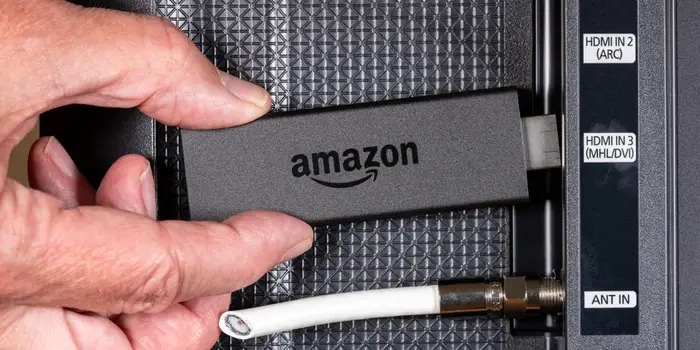
Grundsaetzlich funktioniert jede Generation des Fire TV Stick – aber fuer wirklich gestochen scharfes Bild empfehlen wir den Amazon Fire TV Stick 4K. Er unterstuetzt 4K UHD, Dolby Vision und laeuft spuerbar fluessiger als aeltere Modelle.
So bereitest du deinen Stick vor:
Jetzt erscheint eine neue Option: Apps aus unbekannten Quellen installieren – die brauchst du im naechsten Schritt.
Das ist der entscheidende Moment beim Fire TV Stick Crack IPTV Deutsch: Du gibst dem Geraet die Erlaubnis, Apps von aussen zu empfangen.
In den Entwickleroptionen aktivierst du folgende zwei Einstellungen:
Das war’s schon. Damit dein Fire TV Stick bequem Apps laden kann, empfehlen wir ausserdem die kostenlose App Downloader aus dem Amazon App Store – damit laedt du IPTV-Apps direkt aufs Geraet.
Tipp: Wenn du gerade erst mit IPTV anfaengst, schau dir die Angebote auf iptvlinie4k.de an – dort findest du stabile IPTV-Pakete ohne Kompromisse.
Es gibt viele IPTV-Apps – aber nicht alle laufen auf dem fire tv stick deutsch gleich gut. Hier ein ehrlicher Vergleich der beliebtesten Optionen:
| App | Kostenlos? | M3U | EPG | Fuer wen? | Bewertung |
| IPTV Smarters Pro | Teilweise | Ja | Ja | Anfaenger | ★★★★★ |
| TiviMate | Einmalig | Ja | Ja | Fortgeschrittene | ★★★★★ |
| GSE Smart IPTV | Ja | Ja | Ja | Alle | ★★★★ |
| Perfect Player | Ja | Ja | Teilw. | Einsteiger | ★★★ |
Einfach Zugangsdaten eingeben – und schon kannst du loslegen. Die App fuehrt dich Schritt fuer Schritt durch die Einrichtung, unterstuetzt M3U-Links sowie Xtream Codes und zeigt einen ordentlichen EPG.
Wer auf Design und Performance steht, greift zu TiviMate. Die Oberflaeche ist deutlich eleganter, das Zapping schneller und du kannst Sender ganz nach deinem Geschmack sortieren. TiviMate kostet einmalig ca. 5 Euro – das ist gut investiertes Geld.
Hast du deine App installiert, brauchst du noch deinen IPTV-Zugangscode vom Anbieter. Beim Einrichten wirst du nach einem von diesen zwei Formaten gefragt:
Beides bekommst du direkt von deinem Anbieter. Wenn du noch keinen hast, schau dir die Pakete bei IPTV Linie 4K an. Den IPTV Code kaufen kannst du direkt im Shop – deine Zugangsdaten kommen sofort nach der Bestellung.
Nach der Eingabe laedt die Senderliste beim ersten Mal 1-2 Minuten – danach geht alles blitzschnell.
Profi-Tipp: Teste zuerst mit einem guenstigen Kurzzeit-Paket, bevor du gleich fuer 12 Monate buchst. So siehst du vorher, ob Qualitaet und Geschwindigkeit passen.
Viele ueberspringen diesen Schritt – und das ist ein Fehler. Dein Internetanbieter kann sehen, welche Streams du abrufst. Manche Provider drosseln IPTV-Verbindungen absichtlich. Ein VPN verschluesselt deinen Datenverkehr und schuetzt deine Privatsphaere.
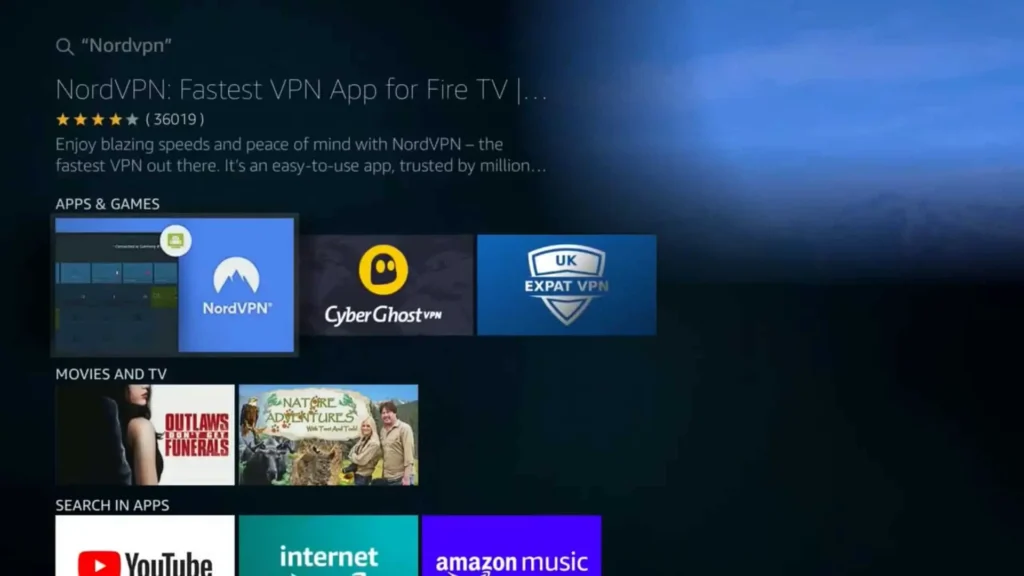
So richtest du ein VPN auf dem Fire TV Stick ein:
Fuer eine ausfuehrliche Anleitung lies auch unseren Artikel VPN IPTV Box – dort erklaren wir alles, was du ueber VPN und IPTV wissen musst.
Brauche ich wirklich den Amazon Fire TV Stick 4K, oder tut’s der guenstigere Standard-Stick auch? Wenn dein Fernseher 4K unterstuetzt: ja, absolut. Hier alle Modelle im Ueberblick:
| Modell | Aufloesung | Wi-Fi | Preis | IPTV-Empfehlung |
| Fire TV Stick Lite | Full HD | Wi-Fi 5 | ca. 30 Euro | Einstieg |
| Fire TV Stick (Standard) | Full HD | Wi-Fi 5 | ca. 40 Euro | Gut |
| Amazon Fire TV Stick 4K | 4K UHD + HDR | Wi-Fi 6 | ca. 60 Euro | Empfohlen |
| Fire TV Cube | 4K UHD + HDR | Wi-Fi 6E | ca. 100 Euro | Profi-Wahl |
Technische Details und aktuelle Preise findest du auf der Amazon Fire TV Stick Produktseite direkt beim Hersteller.
Der Fire TV Stick ist fuer die meisten Nutzer die einfachste und guenstigste Loesung. Wer aber mehrere Geraete gleichzeitig betreiben oder eine noch stabilere Hardware will, schaut sich einen dedizierten IPTV-Receiver an.
Eine umfassende Gegenüberstellung findest du in unserem Leitartikel „IPTV Receiver & Box 2026: Vergleich & Bewertung“ – hier erläutern wir genau, in welchen Fällen sich die Anschaffung eines Receivers lohnt.
Beim Einrichten passieren immer wieder dieselben Fehler. Hier sind die 5 haeufigsten – und was du dagegen tun kannst:
Loesung: Nutze WLAN 5 GHz statt 2,4 GHz. Noch besser: Schliesse den Fire TV Stick per Ethernet-Adapter direkt ans Netzwerk an.
Loesung: Prueffe, ob du Apps aus unbekannten Quellen in den Entwickleroptionen wirklich aktiviert hast. Das wird am haeufigsten vergessen.
Loesung: Kontrolliere deinen M3U-Link oder deine Xtream Codes genau. Kopiere die Zugangsdaten am besten direkt aus der Bestaetingungsmail.
Loesung: Wechsle in der IPTV-App auf einen anderen Serverstandort oder eine niedrigere Bildqualitaetsstufe.
Loesung: Leere den Cache der IPTV-App regelmaessig unter Einstellungen -> Apps -> App auswaehlen -> Speicher loeschen.
Wenn du dauerhaft ein stabiles IPTV-Erlebnis willst, empfehlen wir die IPTV Pakete bei IPTV Linie 4K – zuverlaessige Server, regelmaessige Updates und echter Support.
Ja – grundsaetzlich funktioniert das mit allen Generationen: Fire TV Stick Lite, Standard und Amazon Fire TV Stick 4K. Die Einrichtungsschritte in dieser Anleitung sind bei allen gleich.
Ein guter Anbieter punktet mit stabilen Servern und schnellem Support. IPTV Linie 4K IPTV bietet flexible Laufzeiten von 1 bis 12 Monaten – ideal zum Testen.
Ja – das Aktivieren von Sideloading ist von Amazon selbst vorgesehen und in den Einstellungen erreichbar. Es ist voellig legal und birgt kein technisches Risiko, solange du Apps von vertrauenswuerdigen Quellen laedt.
Das variiert je nach Anbieter und Laufzeit. Bei IPTV Linie 4K gibt es guenstige Einstiegspakete – perfekt zum Testen, bevor du ein IPTV 12 Monate Paket buchst.
Ein M3U-Link ist eine einfache Playlist-URL – schnell eingetragen, gut fuer den Einstieg. Xtream Codes bieten stabilere Verbindungen und mehr Kontrolle. Die meisten modernen Anbieter unterstuetzen beides.
Nein – IPTV braucht zwingend eine aktive Internetverbindung. Fuer fluessiges HD-Streaming empfehlen wir mindestens 25 Mbit/s, fuer 4K UHD besser 50 Mbit/s oder mehr.
Jetzt einfach loslegen – zuverlaessige Server, tausende Sender auf Deutsch, flexibel kündbar.

Jetzt IPTV Code kaufen und sofort Zugriff auf Tausende TV Kanäle, Filme und Serien erhalten. Schnell, sicher und zuverlässig.