April 7, 2026



 Written by Adrian
 Kodi IPTV einrichten ist gar nicht so schwer, wie viele denken. Mit dem richtigen Addon und einem verlässlichen IPTV-Anbieter kannst du in wenigen Minuten Tausende Sender auf deinem TV, PC oder Smartphone empfangen. Egal ob du Kodi auf Windows, Android oder einem Fire TV Stick nutzt – die Einrichtung funktioniert überall nach dem gleichen Prinzip. Du brauchst nur Kodi, ein passendes IPTV Addon und eine gültige M3U-Playlist von deinem Anbieter.
Tipp: Eine stabile Internetverbindung mit mindestens 20 Mbit/s ist Pflicht für störungsfreies Streaming.
Kodi ist eine kostenlose Open-Source-Software, die ursprünglich als Medienzentrum für den Xbox entwickelt wurde. Heute läuft sie auf fast jedem Gerät und kann – dank cleverer Addons – auch als vollwertiger IPTV-Player genutzt werden. Kodi IPTV bedeutet einfach: Du schaust Fernsehen über das Internet direkt in der Kodi-Oberfläche. Keine Sat-Schüssel, kein Kabel – nur dein Internetanschluss.
Das Tolle daran: Kodi selbst ist nicht auf einen bestimmten Anbieter beschränkt. Du kannst jede M3U-Playlist eines IPTV-Dienstes einbinden und sofort loslegen. So hast du die volle Kontrolle darüber, welche Sender und Pakete du nutzt.
Wer einen einfachen Einstieg in die Welt des IPTV-Streamings sucht, ist bei IPTV Linie 4K genau richtig. Dort findest du stabile IPTV-Verbindungen, die hervorragend mit Kodi funktionieren.
Bevor du Kodi IPTV einrichten kannst, brauchst du das richtige Addon. Kodi selbst kann kein IPTV abspielen – dafür gibt es spezielle IPTV Addons für Kodi, die diese Funktion nachrüsten. Die gute Nachricht: Die wichtigsten davon sind kostenlos und lassen sich in Minuten installieren.
Der PVR IPTV Simple Client ist das am weitesten verbreitete IPTV Addon für Kodi. Er ist direkt im offiziellen Kodi-Repository enthalten, braucht also keine externen Quellen. Du gibst einfach deine M3U-URL ein und schon erscheinen alle Sender in deiner Kodi-Programmübersicht. Dieses Addon unterstützt auch EPG-Daten (Elektronischer Programmführer), damit du siehst, was gerade läuft.
Eine weitere beliebte Wahl unter den Addons IPTV Kodi ist IPTV Smarters Pro. Es bietet eine übersichtlichere Benutzeroberfläche und unterstützt Xtream Codes – also die Login-Methode mit Benutzername und Passwort. Ideal, wenn dein Anbieter keinen M3U-Link, sondern ein Xtream-Panel verwendet.
Beide Addons ergänzen sich gut: Für Einsteiger empfehlen wir den PVR IPTV Simple Client, für fortgeschrittene Nutzer ist IPTV Smarters Pro oft die bessere Wahl.
Jetzt wird’s praktisch. Wir zeigen dir, wie du Kodi IPTV einrichten kannst – auf den gängigsten Geräten. Der grundlegende Ablauf ist immer derselbe, aber es gibt kleine Unterschiede, die du kennen solltest.
Der PC ist der einfachste Einstieg, weil Kodi hier die meisten Ressourcen hat und Fehler leichter behoben werden können.
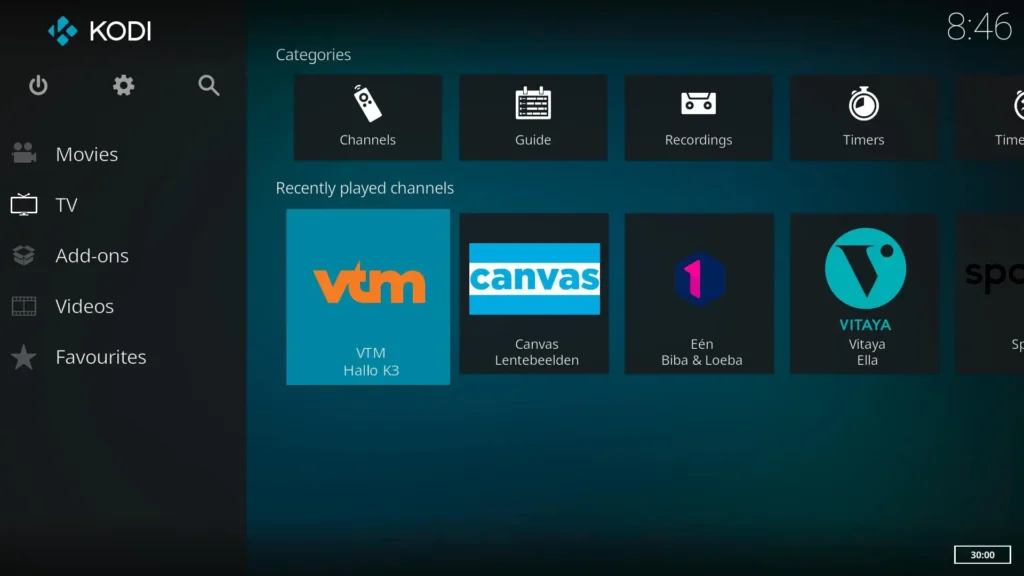
Fertig! Deine Sender sollten jetzt unter “TV” in der Kodi-Hauptmenüleiste erscheinen.
Auf Android-Geräten und dem Fire TV Stick funktioniert Kodi genauso gut wie auf dem PC – manchmal sogar noch besser, weil du direkt am TV schaust. Für den Fire TV Stick musst du zuerst unbekannte Quellen in den Einstellungen erlauben, da Kodi nicht im Amazon App Store verfügbar ist.
Übrigens: Wenn du zusätzlich eine dedizierte IPTV-App auf deinem Samsung-Fernseher nutzen möchtest, schau dir unseren Artikel 7 Beste IPTV App für Samsung Fernseher an. Dort haben wir die besten Alternativen zu Kodi für Samsung Smart TVs getestet.
Der Raspberry Pi ist ein kleiner Einplatinencomputer, der sich perfekt als IPTV-Box eignet. Kombiniert mit LibreELEC oder OSMC – zwei auf Kodi zugeschnittenen Betriebssystemen – wird der Mini-Computer zum vollwertigen Mediaplayer.
Diese Tabelle zeigt dir, welche Geräte Kodi unterstützen und was du jeweils beachten musst:
| Gerät | Betriebssystem | Kodi-Version | Besonderheit |
| PC / Laptop | Windows, macOS | Kodi 21 (Omega) | Einfachste Einrichtung |
| Android-Smartphone | Android 5.0+ | Kodi 21 (Omega) | Aus dem Play Store |
| Fire TV Stick | Fire OS | Kodi 21 (Omega) | Sideloading nötig |
| Raspberry Pi | LibreELEC / OSMC | Kodi vorinstalliert | Günstigste Lösung |
| Apple TV | tvOS | Kodi (eingeschränkt) | Nur via Jailbreak |
Du hast Kodi IPTV erfolgreich eingerichtet, aber der Stream ruckelt manchmal? Keine Panik – das passiert vielen und lässt sich meistens schnell beheben. Hier sind die effektivsten Tipps, die wirklich helfen.
Du möchtest wissen, welches IPTV-Abo am besten zu Kodi passt? Auf unserer IPTV Preisübersicht findest du transparente Pakete – ob du ein IPTV 3 Monate, 6 Monate oder 12 Monate Abo bevorzugst.
Fast jeder stolpert beim ersten Mal über ein paar Hürden. Hier sind die häufigsten Probleme und wie du sie schnell aus dem Weg räumst:
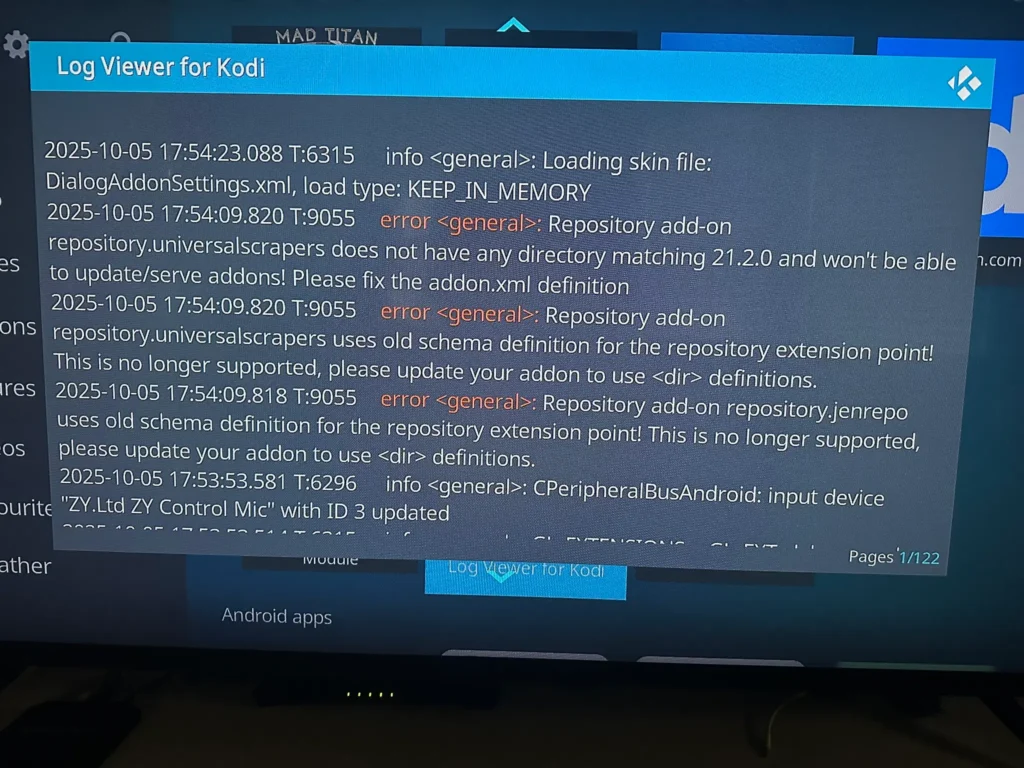
Das liegt meist an einer falschen oder abgelaufenen M3U-URL. Prüfe zuerst, ob du die Playlist-URL korrekt eingegeben hast – ohne Leerzeichen und mit https://. Falls der Stream abgelaufen ist, musst du bei deinem Anbieter ein neues Abo aktivieren.
Manchmal fehlt nach der Addon-Installation ein Neustart. Starte Kodi neu und schaue danach unter Einstellungen → PVR und Live-TV, ob der PVR IPTV Simple Client jetzt aufgeführt wird. Falls nicht, deinstalliere das Addon und installiere es erneut.
Das ist oft ein Decoder-Problem. Gehe unter Einstellungen → Player → Audio und stelle den Audioausgang auf Bestes verfügbares Format. Falls das nicht hilft, deaktiviere probeweise die Hardware-Dekodierung.
Weitere Hilfe zur Einrichtung und alle nötigen Zugangsdaten bekommst du direkt in unserem IPTV Shop bei iptvlinie4k.de – dort findest du auch Schritt-für-Schritt-Anleitungen für deinen speziellen IPTV Code nach dem Kauf.
Kodi selbst ist zu 100 % kostenlos und Open Source. Auch der PVR IPTV Simple Client und andere IPTV Addons für Kodi kosten nichts. Was du bezahlst, ist das IPTV-Abo beim Anbieter deiner Wahl – die eigentliche Quelle für deine Sender.
Nicht wirklich. Wenn du dieser Anleitung Schritt für Schritt folgst, schaffst du die Einrichtung auch ohne Vorkenntnisse. Die meisten Schritte sind Klick-Anleitungen in der Kodi-Oberfläche – kein Programmieren, keine Kommandozeile.
Die verlässlichste Wahl für den Alltag ist der PVR IPTV Simple Client, weil er direkt aus dem offiziellen Kodi-Repository kommt und regelmäßig aktualisiert wird. Für Nutzer mit Xtream-Codes-Zugang ist IPTV Smarters Pro eine starke Alternative.
Ja, solange du eine stabile Internetverbindung hast, funktioniert Kodi IPTV überall. Beachte aber, dass manche Sender regional gesperrt sein können. In solchen Fällen hilft ein VPN-Dienst.
Für HD-Streams reichen ca. 10 Mbit/s, für Full HD empfehlen wir mindestens 20 Mbit/s und für 4K-Streams solltest du mindestens 25–50 Mbit/s zur Verfügung haben. Eine stabile, kabelgebundene Verbindung schlägt Wi-Fi in den meisten Fällen.
Eine M3U-Playlist ist eine einfache Textdatei mit allen Sender-Links. Xtream Codes ist ein moderneres Login-System, bei dem du dich mit Benutzername und Passwort einloggst – vergleichbar mit Netflix. Beide funktionieren mit den richtigen Addons IPTV Kodi problemlos.
Das hängt von deinem IPTV-Anbieter ab. Viele Pakete erlauben mehrere Verbindungen gleichzeitig – zum Beispiel 2 oder 4 Streams parallel. Schaue in die Paket-Details deines Anbieters.
Du weißt jetzt alles, was du brauchst, um Kodi IPTV einzurichten – auf jedem Gerät und ohne großen Aufwand. Der letzte Schritt fehlt noch: ein zuverlässiger IPTV-Anbieter, der dir stabile Streams, eine riesige Senderauswahl und Support liefert.
Bei iptvlinie4k.de bekommst du genau das. Schau dir unsere flexiblen Pakete an – ob für 3, 6 oder 12 Monate – und finde das Abo, das perfekt zu dir passt.

Jetzt IPTV Code kaufen und sofort Zugriff auf Tausende TV Kanäle, Filme und Serien erhalten. Schnell, sicher und zuverlässig.