April 7, 2026



 Written by Adrian
 Der beste IPTV Mac Player hängt davon ab, was du brauchst. Für eine einfache M3U-Playlist reicht VLC völlig aus. Brauchst du mehr – EPG, VOD oder einen IPTV Mac Code – gibt es spezialisierte Apps wie GSE Smart IPTV oder Oplayer. Die meisten sind kostenlos; du zahlst nur für dein IPTV-Abo.
Ein IPTV Player ist eine Software, die Fernsehinhalte über das Internet wiedergibt – also ohne Kabel oder Satellitenschüssel. Auf dem Mac gibt es dafür verschiedene Apps, die sogenannte M3U-Playlisten oder spezielle IPTV Mac Codes verarbeiten. Diese Zugangsdaten bekommst du von deinem IPTV-Anbieter und gibst sie einfach in den Player ein.
Das Schöne daran: Dein MacBook, iMac oder Mac Mini wird damit zum vollwertigen Fernseher – egal wo du gerade bist. Kein extra Gerät, keine Kabelbox, einfach Software starten und genießen.
Wenn du nach einem verlässlichen Anbieter suchst, schau dir einfach IPTV Linie 4K an – dort findest du alles, was du für deinen Einstieg brauchst.

Bevor wir in die Details gehen, hier erst eine schnelle Übersicht – damit du sofort siehst, welcher IPTV Mac Player am besten zu dir passt:
| Player | Kosten | EPG | IPTV Mac Code | Für wen? |
| VLC Media Player | Kostenlos | ❌ Nein | Nein (M3U) | Einsteiger & Profis |
| IINA | Kostenlos | ❌ Nein | Nein (M3U) | macOS-Liebhaber |
| Infuse 7 | Teils kostenlos | ⚠️ Begrenzt | Nein (M3U) | Apple-Fans |
| Oplayer | Gratis / Pro | ✅ Ja | Ja | IPTV-Einsteiger |
| Kodi | Kostenlos | ✅ Ja | Via Add-on | Technik-Fans |
| GSE Smart IPTV | Gratis / Pro | ✅ Ja | ✅ Ja | Alle Nutzer |
| OTT Navigator | Kostenlos | ✅ Ja | ✅ Ja | Viel-Seher |
VLC ist wohl der bekannteste Mediaplayer der Welt – und er läuft auf dem Mac hervorragend für IPTV. Er unterstützt M3U-Playlisten direkt, ist komplett kostenlos und läuft auf nahezu allen macOS-Versionen stabil. Wer also schnell und unkompliziert einen IPTV Player für Mac sucht, liegt mit VLC immer richtig.
Wenn du noch mehr aus VLC herausholen willst, lies unbedingt unseren Artikel IPTV in VLC Player – dort erklären wir Schritt für Schritt, wie du IPTV in VLC optimal einrichtest.
IINA ist ein kostenloser Open-Source-Player, der speziell für macOS konzipiert wurde. Das Interface ist clean und modern, der Player schnell und er unterstützt ebenfalls M3U-Playlisten. Wer IPTV Mac OS X-kompatibel haben will und dabei auf ein schickes Design Wert legt, findet in IINA eine ausgezeichnete Alternative zu VLC.
Infuse ist vor allem als Mediaplayer für iPhone und Apple TV bekannt, hat aber auch eine solide macOS-Version. Er funktioniert hervorragend mit lokalen Dateien und unterstützt IPTV-Streams über M3U-Links. Die Benutzeroberfläche ist sehr ansprechend. Volle Funktionen gibt es jedoch nur in der kostenpflichtigen Pro-Version.
Oplayer ist ein Player, der IPTV klar in den Fokus stellt. M3U-Links lassen sich direkt eingeben, und die Kanalübersicht ist übersichtlich und einfach zu bedienen. Besonders für iptv macs-Nutzer, die keinen großen Konfigurationsaufwand möchten, ist Oplayer eine gute Wahl.
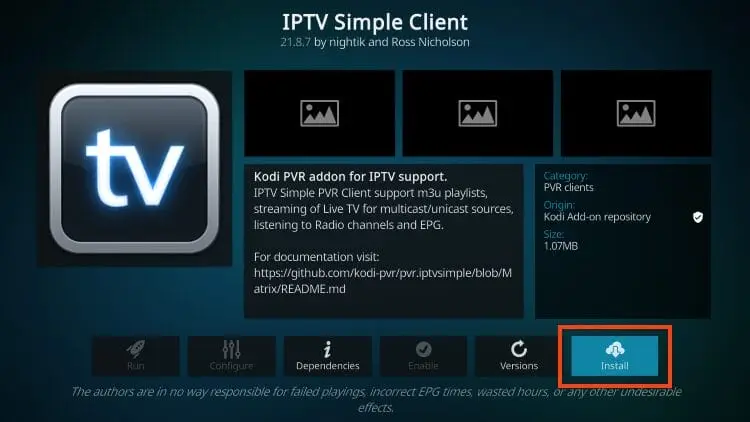
Kodi ist eigentlich kein klassischer IPTV Player – kann aber durch das Add-on “PVR IPTV Simple Client” zu einem vollwertigen IPTV-System ausgebaut werden. Für alle, die volle Kontrolle wollen und keine Angst vor ein bisschen technischer Einrichtung haben, ist Kodi nahezu unschlagbar. Allerdings: Für Einsteiger ist der Einstieg recht steil.
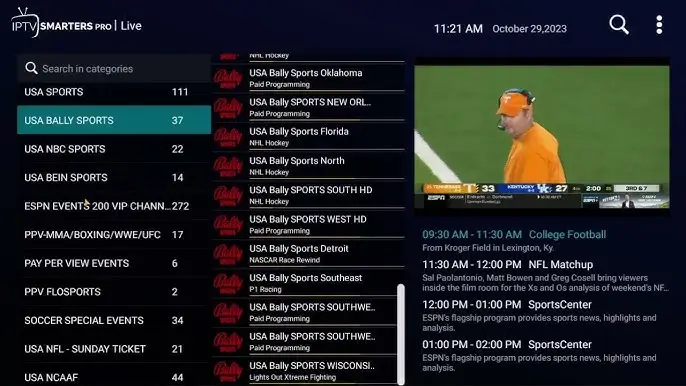
GSE Smart IPTV ist eine der am stärksten auf IPTV spezialisierten Apps für macOS. Sie unterstützt IPTV Mac Codes direkt, bietet einen vollständigen EPG und auch VOD-Unterstützung. Damit siehst du auf einen Blick, was gerade läuft und was als Nächstes kommt – genau wie beim klassischen TV-Programm.
Wenn du ein starkes IPTV-Paket suchst, das perfekt mit GSE Smart IPTV funktioniert, schau dir einfach unsere Angebote in unserem Shop bei iptvlinie4k.de an – dort findest du alle verfügbaren Laufzeiten.
OTT Navigator ist vor allem auf Android populär, hat aber auch eine macOS-kompatible Version. Er bietet eine besonders übersichtliche Kanalstruktur, unterstützt IPTV Mac Codes und viele verschiedene Formate. Wer sehr viele Sender im Blick behalten will und gerne eine durchdachte Benutzeroberfläche nutzt, liegt hier richtig.
Die Einrichtung ist einfacher, als die meisten denken. Hier am Beispiel von VLC – das Prinzip ist bei den meisten IPTV Playern für Mac ähnlich:
Noch kein IPTV-Abo? Dann schau dir unsere aktuellen Pakete für 3, 6 und 12 Monate an – mit stabilen Servern und schnellem Kundensupport.
Ein IPTV Mac Code ist ein einzigartiger Aktivierungscode, den du direkt von deinem IPTV-Anbieter erhältst. Manche Apps – wie GSE Smart IPTV oder Oplayer – unterstützen diesen Code direkt. Du musst also keine lange URL mehr eintippen, sondern gibst einfach den kurzen Code ein.
Das hat gleich zwei Vorteile: Die Einrichtung geht schneller, und deine Zugangsdaten stehen nicht als lesbarer Text in der App-Oberfläche. Gerade wer mehrere Geräte nutzt oder seinen IPTV-Zugang öfter wechselt, profitiert von der einfacheren Handhabung mit dem IPTV Mac Code.
💡 Tipp: Deinen IPTV Mac Code erhältst du direkt nach dem Kauf deines Abos – normalerweise per E-Mail oder im Kundenbereich deines Anbieters.
Nicht jeder IPTV Mac Player ist gleich gut. Diese Punkte solltest du beim Vergleich im Blick behalten:
Denk daran: Die Qualität deines Streams hängt nicht nur vom Player ab. Auch der IPTV-Anbieter spielt eine entscheidende Rolle. Bei IPTV Linie 4K setzen wir auf stabile Server und hohe Uptime – damit dein Stream so wenige Unterbrechungen wie möglich hat. Für einen externen Qualitätsvergleich bei Media-Playern lohnt sich auch ein Blick auf die offizielle VLC-Projektseite.
Das hängt von deinen Bedürfnissen ab. Für Einsteiger empfehlen wir VLC oder IINA – kostenlos, stabil und einfach einzurichten. Wer einen integrierten EPG oder IPTV Mac Code Support braucht, ist mit GSE Smart IPTV besser aufgestellt.
Die meisten IPTV Player für Mac sind kostenlos herunterladbar. Du benötigst jedoch ein aktives IPTV-Abo von einem Anbieter, um auf Live-TV und VOD-Inhalte zugreifen zu können.
Ein IPTV Mac Code ist ein kurzer Aktivierungscode, den du von deinem IPTV-Anbieter erhältst. Er ersetzt die lange M3U-URL und macht die Einrichtung in kompatiblen Apps wie GSE Smart IPTV besonders einfach und sicher.
Ja! Alle in diesem Artikel genannten IPTV Player für Mac sind mit macOS Sonoma (und Ventura) kompatibel. VLC, IINA und GSE Smart IPTV werden regelmäßig aktualisiert.
Nein. Jeder Mac – ob MacBook, iMac oder Mac Mini – eignet sich für IPTV. Du brauchst lediglich eine stabile Internetverbindung und einen der empfohlenen Player.
Für HD-Streams reichen 10 Mbit/s. Für störungsfreie 4K-Streams empfehlen wir mindestens 25 Mbit/s. Ein stabiles WLAN oder noch besser eine Kabelverbindung machen den Stream noch zuverlässiger.
Du hast deinen IPTV Mac Player gefunden – jetzt fehlt nur noch das passende Abo. Bei iptvlinie4k.de findest du flexible Pakete für 3, 6 oder 12 Monate – mit stabilen Servern, HD- und 4K-Kanälen und schnellem Support. Einfach bestellen und in wenigen Minuten startklar sein.

Jetzt IPTV Code kaufen und sofort Zugriff auf Tausende TV Kanäle, Filme und Serien erhalten. Schnell, sicher und zuverlässig.